网页版 ChatGPT 直接开发本机项目
ChatGPT 网页版碰不到你硬盘上的代码,也跑不了你的测试。通过 MCP 连接工作区后,它就能读文件、打 Patch、执行命令、看 Git 状态——不是把代码贴进对话框,而是让它真正在你的机器上开发。
DESKTOP APP · OPEN SOURCE
 桌面应用
桌面应用Coding Tools MCP 把你本机的项目变成一个 MCP 工作区:网页版 ChatGPT 通过公网地址连接后,就能直接读写文件、改代码、跑命令和测试、查 Git,像坐在你的电脑前一样开发。Codex 用量见底或排队时,把同一个项目接到 ChatGPT 继续推进;每轮进度都写成项目内的历史会话,回到 Codex 或换个对话都能接着走。任何支持 MCP 的客户端都能连。
$ coding-tools-mcp start ./my-project
✓ workspace ready · port 28766
✓ tunnel up · https://mcp.example.dev/mcp
✓ oauth enabled

# 然后,在网页版 ChatGPT 里:
Agent → read_file("src/index.ts")
Agent → apply_patch("fix: null check")
Agent → exec_command("pnpm test")
✓ 42 passed · checkpoint saved
远程
网页版 ChatGPT
公网
公网 /mcp 地址
本机
你的本地项目
代码和执行始终在你自己的机器上,远端客户端只是通过隧道与你对话。
ChatGPT 网页版碰不到你硬盘上的代码,也跑不了你的测试。通过 MCP 连接工作区后,它就能读文件、打 Patch、执行命令、看 Git 状态——不是把代码贴进对话框,而是让它真正在你的机器上开发。
Codex 额度见底、任务排队时,把同一个工作区接到 ChatGPT 继续推进。两个客户端连的是同一个项目:改动、测试、Git 状态都在本机,不因为换工具而断档。
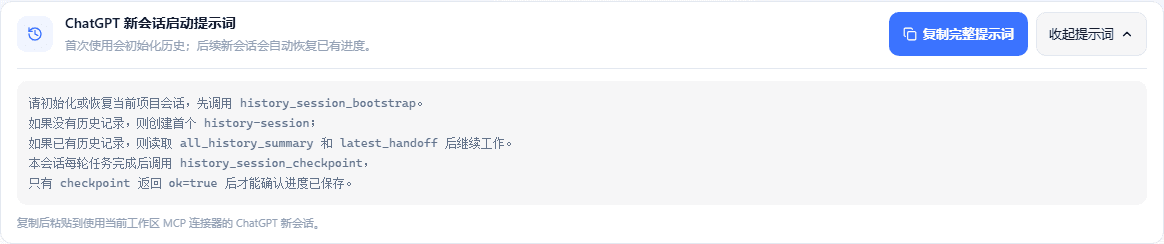
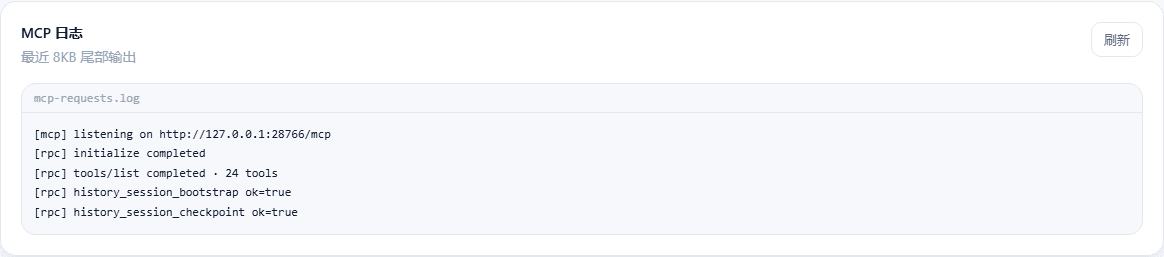
每轮任务完成后保存结构化检查点,写在项目自己的 docs/history-session/ 里。新对话先拿有界的当前状态,需要细节时再按关键词检索原始档案。
每个项目独立配置 MCP 端口、认证方式、公网隧道和子域名;本地 MCP 也可以受控地代理出去,高权限工具可逐项关闭。
工作区内可读写执行;工作区外只读;写入、删除、执行一律阻止;.git 与 .github 不会被工具破坏。
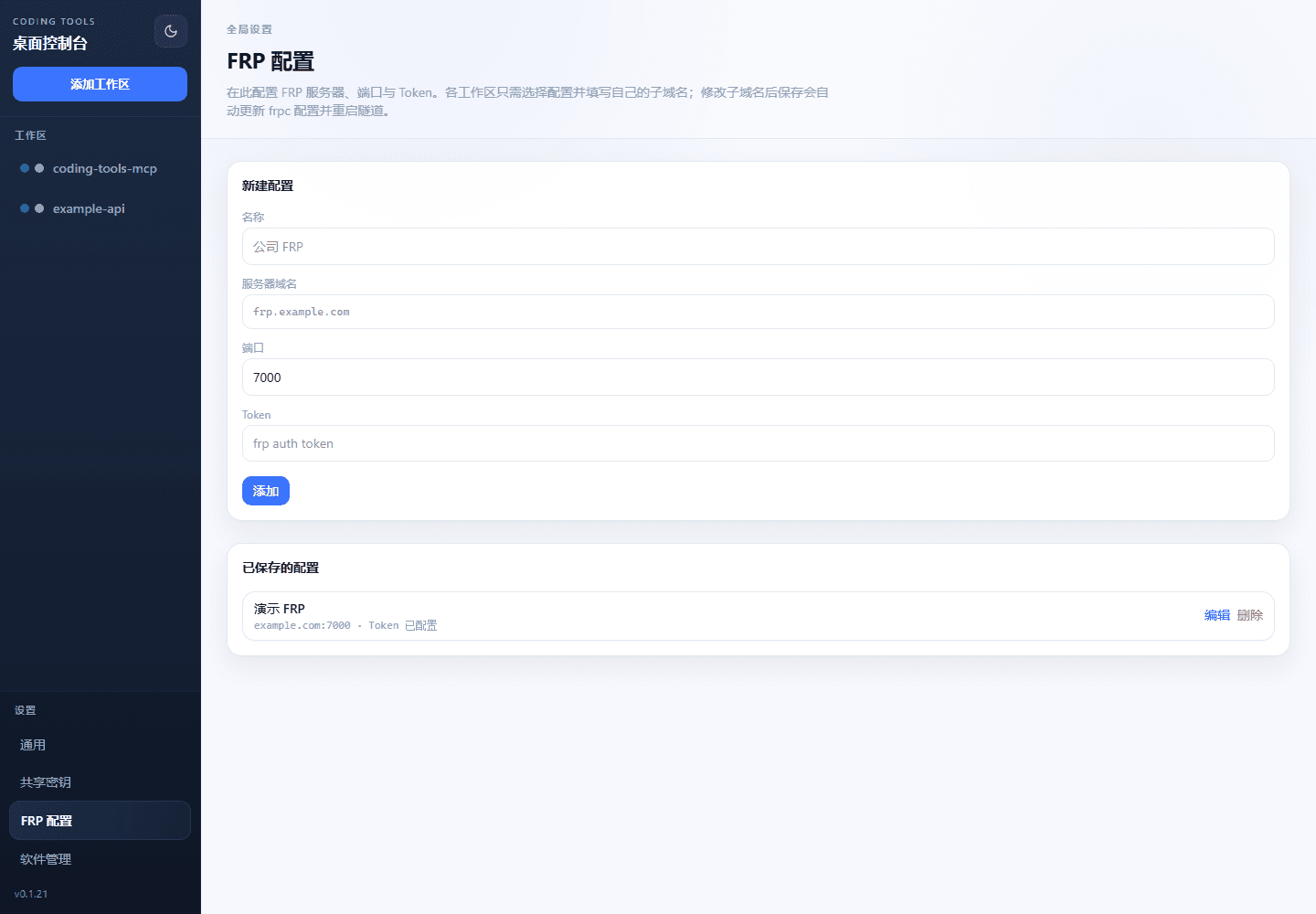
自带 FRP 与 Cloudflare 隧道管理、Streamable HTTP、OAuth / Bearer 认证和 OpenAPI。ChatGPT 的 MCP 插件、GPT Actions 或其它 MCP 客户端都能接。
提供 Windows 10/11 x64 安装包与 macOS Apple Silicon 的 dmg。macOS 使用 ad-hoc 签名,首次打开需右键选择「打开」。
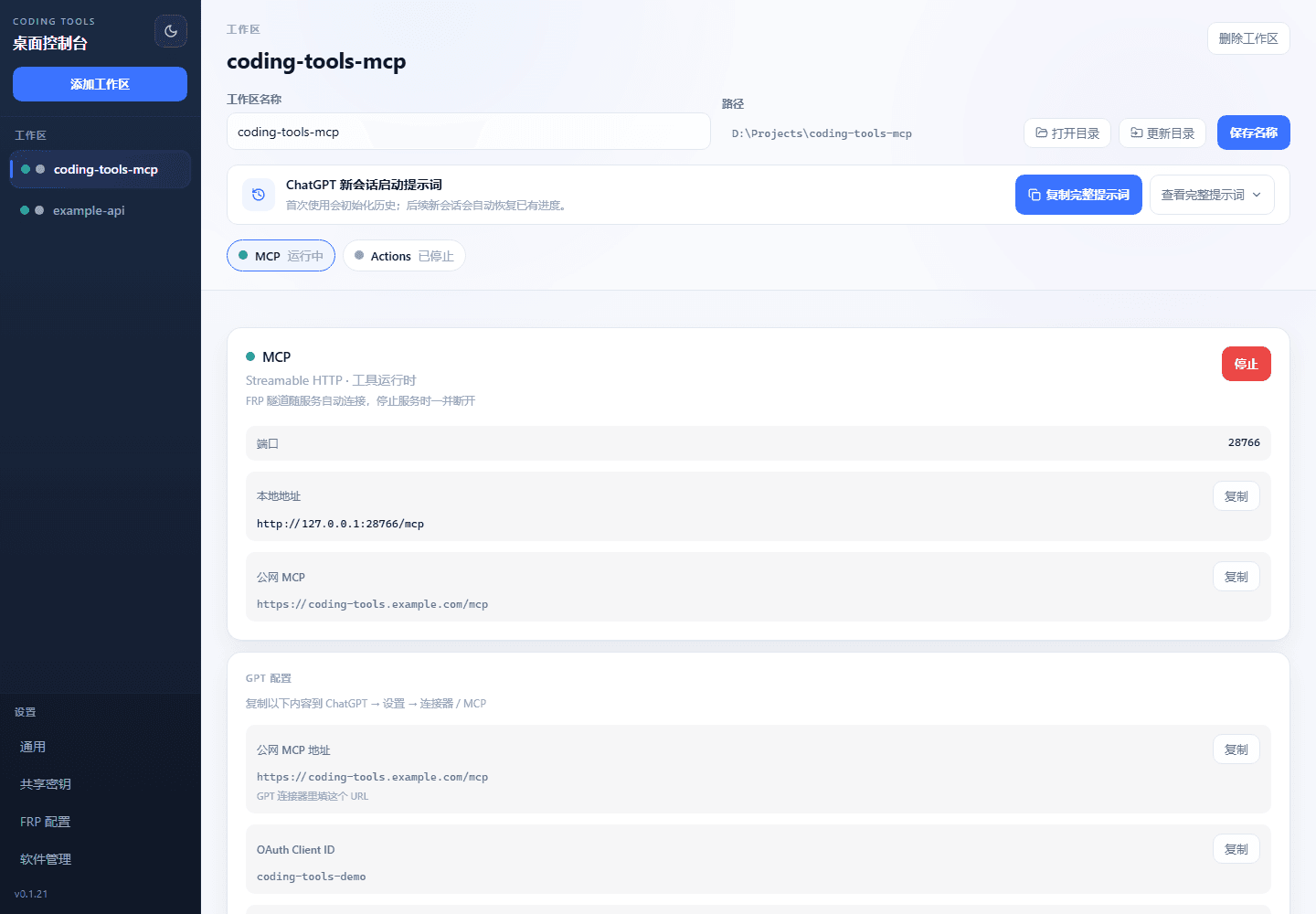
选择项目根目录,设置工作区名称、MCP 端口与认证方式。工作区会长期保存在左侧列表里。
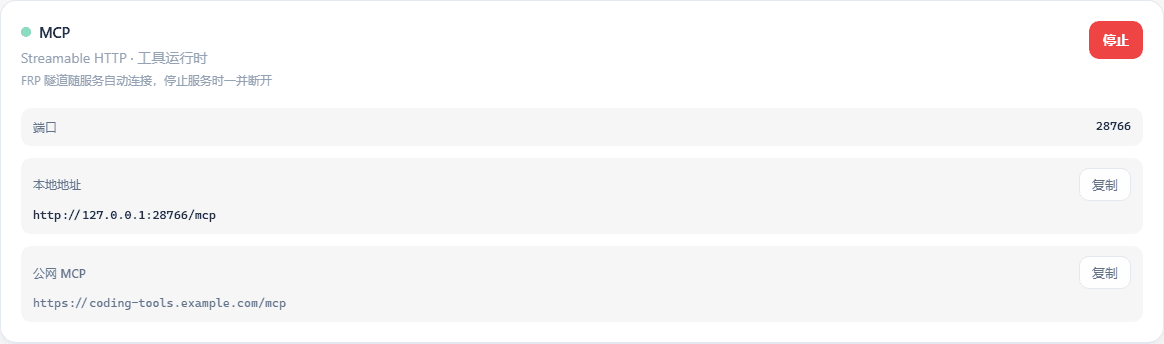
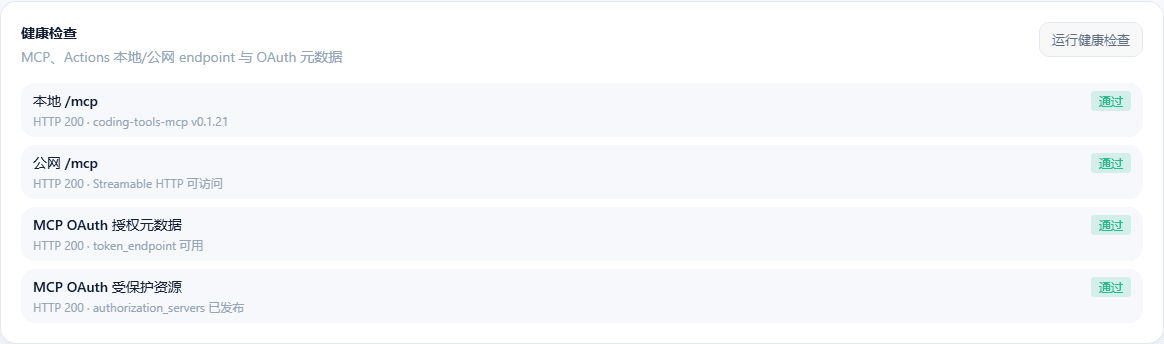
安装并配置 frpc 或 cloudflared,为工作区填写子域名;启动后客户端给出本地地址、公网 HTTPS 地址与健康检查结果。
开启开发人员模式,新建 MCP 插件并粘贴公网 /mcp 地址,按界面提示完成 OAuth 授权。先用 history_session_bootstrap 恢复上下文。
默认 core 配置提供一组稳定、可组合的开发工具。
来自项目文档的真实截图。
免费且开源,采用 Apache-2.0 许可。
如果 AI 客户端不在本机,需要一个 HTTPS 入口:可以用内置的 Cloudflare 隧道,或自建 FRP 服务端。同一台机器上的客户端用本地地址即可。
和在你的机器上开发一样:读代码、打 Patch、跑命令和测试、看 Git diff 并提交。典型开场是先调 history_session_bootstrap 恢复项目上下文,再让 AI 检查工作区状态。
直接切:Codex 和 ChatGPT 连的是同一个本地工作区,检查点都写在项目里。Codex 恢复后新开对话调用 history_session_bootstrap,就能从 ChatGPT 留下的进度继续。
项目代码始终在你自己的机器上运行,不经过我们的服务器。